FLASHLINK / CONNECTION_GUIDE操作说明会话UTF-8

visitor@flashlink:~$ 阅读连接说明

# 以下为操作引导,不是实时命令输出

选择线路。
建立连接。
保持清晰。

闪连将全球服务器、智能选路、加密保护与多平台客户端整合在一套直接的连接流程中。

支持平台: Windows / macOS / iOS / Android / Linux
PREVIEW客户端连接界面
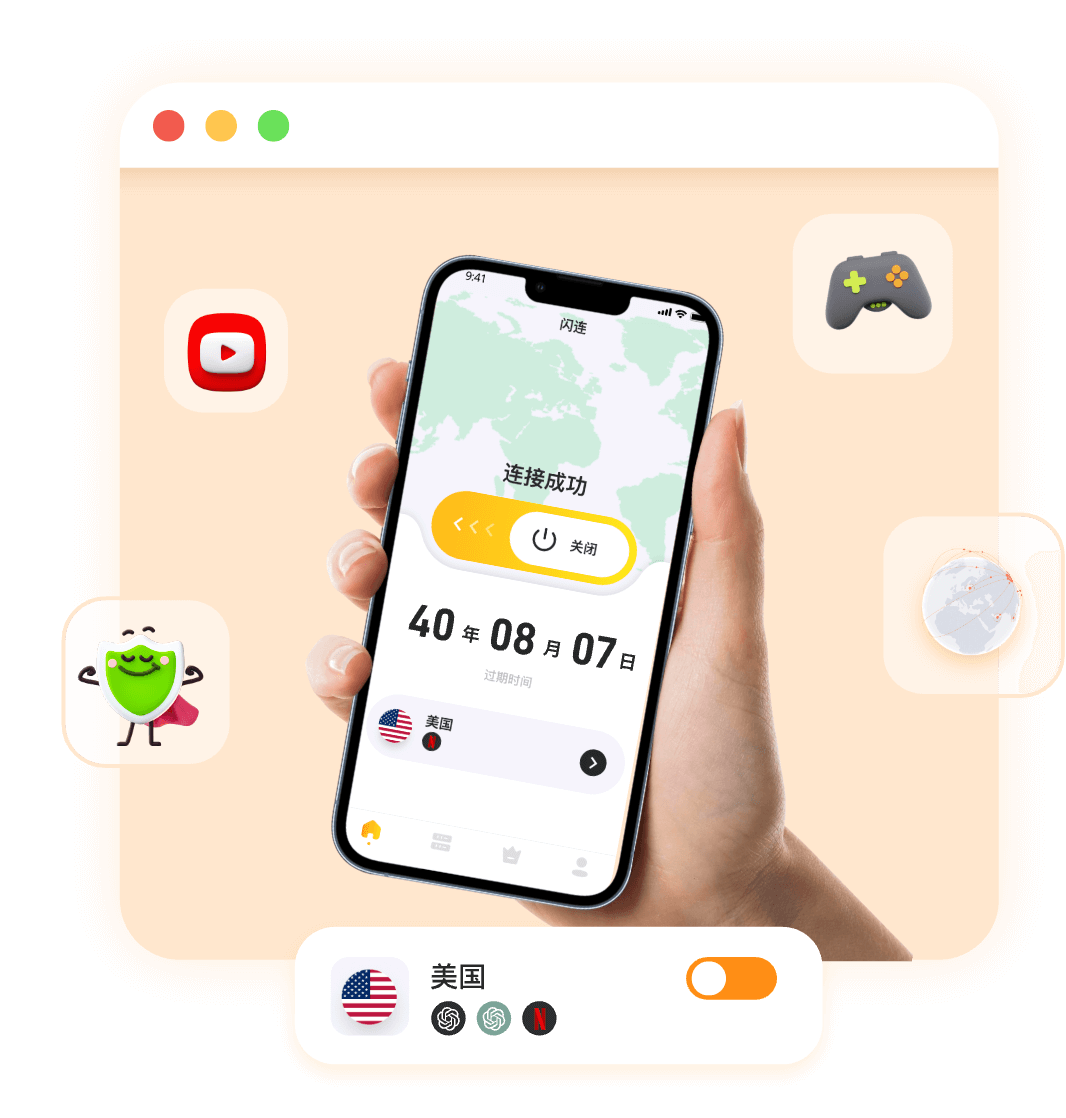
闪连VPN移动端连接界面
visitor@flashlink:~$选择下一项操作
操作说明非实时会话闪连 VPN帮助:FAQ

FLASHLINK(1)

连接操作手册

NAME

闪连 VPN — 通过客户端选择服务器节点并建立加密连接。

SYNOPSIS

$ 下载对应平台客户端
$ 登录并选择服务器节点
$ 点击连接并确认状态
以上文本为操作步骤,不代表产品提供命令行接口。

OPTIONS

--recommended
从客户端推荐线路开始,适合快速建立连接。
--region
按实际需要切换地区和服务器节点。
--protocol
节点正常但连接异常时,尝试调整支持的连接协议。
--privacy
配合 IP 保护与 DNS 泄漏防护设置降低暴露风险。

TROUBLESHOOT

若无法连接,依次检查本地网络、节点、协议、防火墙、系统代理与客户端版本。

打开完整帮助 →

NODE_BUFFER

节点选择不是猜测,
而是逐项确认。

服务器数量提供选择空间,实际体验仍会受到位置、本地运营商和当前网络影响。

模式用途操作
RECOMMENDED快速开始

使用客户端建议线路

NEARBY就近尝试

选择位置较近的服务器

REGION指定地区

按访问需要主动切换

RETRY连接排查

更换节点或调整协议

OUTPUT / DEVICE_TARGETS本地图片预览
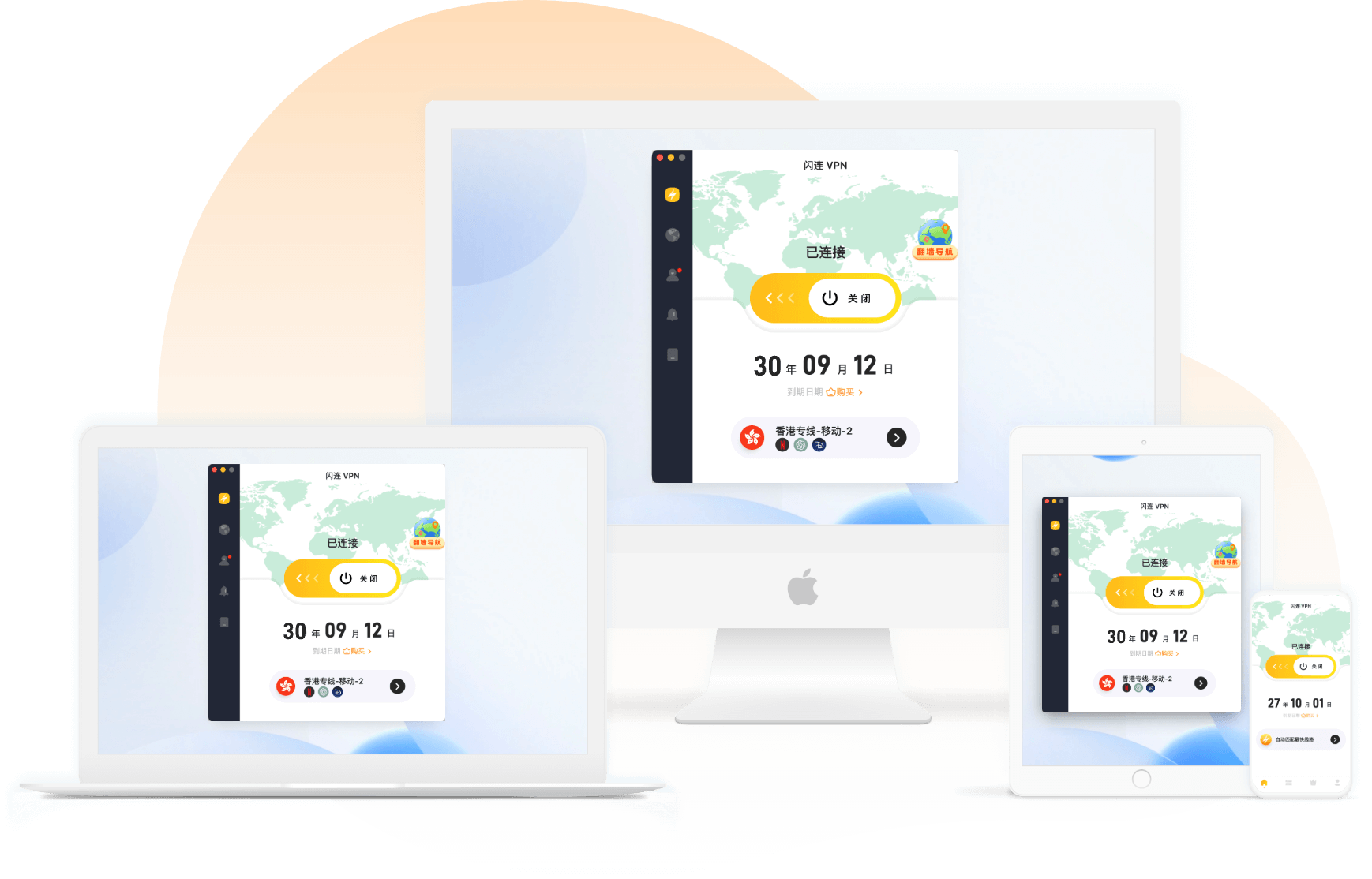
闪连VPN多设备客户端展示

CONNECTION_STEPS.LOG

按顺序执行,定位连接环节。

  1. STEP_01

    确认本地网络

    先检查设备能否正常联网,再确认 Wi-Fi、移动网络与系统代理状态。

    操作说明
  2. STEP_02

    选择服务器节点

    从推荐或位置较近的服务器开始,并根据实际使用情况调整。

    操作说明
  3. STEP_03

    检查协议与权限

    确认 VPN 配置权限、防火墙和连接协议,再重新建立连接。

    操作说明
  4. STEP_04

    更新并重新登录

    确认客户端版本,必要时更新应用并重新登录后再次尝试。

    操作说明

/DOCS/GUIDES

读取下一份说明。

每篇指南都对应一个明确问题,不输出模拟运行结果。

├── nodes.txt

如何判断节点是否适合当前网络

结合距离、当前网络与持续稳定性测试,不只看单一条件。

open →
├── privacy.txt

公共网络中的连接设置

建立加密连接,并确认 IP、DNS 与系统代理状态。

open →
└── install.txt

下载前确认系统与安装权限

选择对应平台版本,并按系统提示允许添加网络配置。

open →

HELP --QUICK

常见问题

查看完整帮助 →
?闪连 VPN 支持哪些主要平台?

支持 Windows、macOS、iOS、Android 与 Linux,可按系统选择对应客户端。

?页面中的日志是实时连接结果吗?

不是。页面仅展示操作说明,不模拟实时命令结果、连接状态或性能数据。

?连接异常时应该先做什么?

先确认本地网络,再切换节点、调整协议、检查防火墙并更新客户端。

visitor@flashlink:~$ 准备开始

下载客户端,执行你的第一步。

$ 前往下载页